CHATSPHERE sistema de Multiatendimento com Chatbot
O controle dos atendimentos nas suas mãos



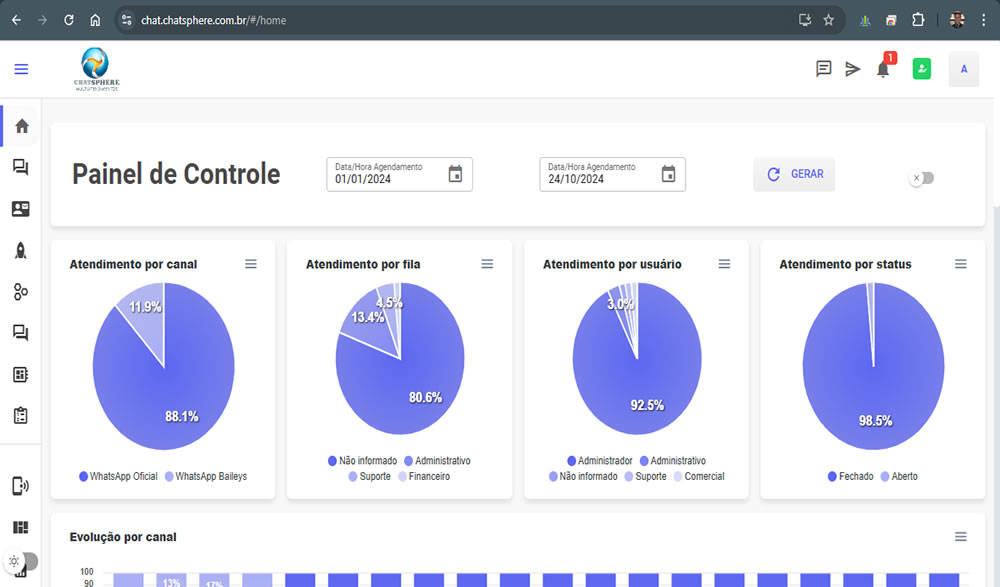
CHATSPHERE possui diversas ferramentas e configurações
E muito mais...
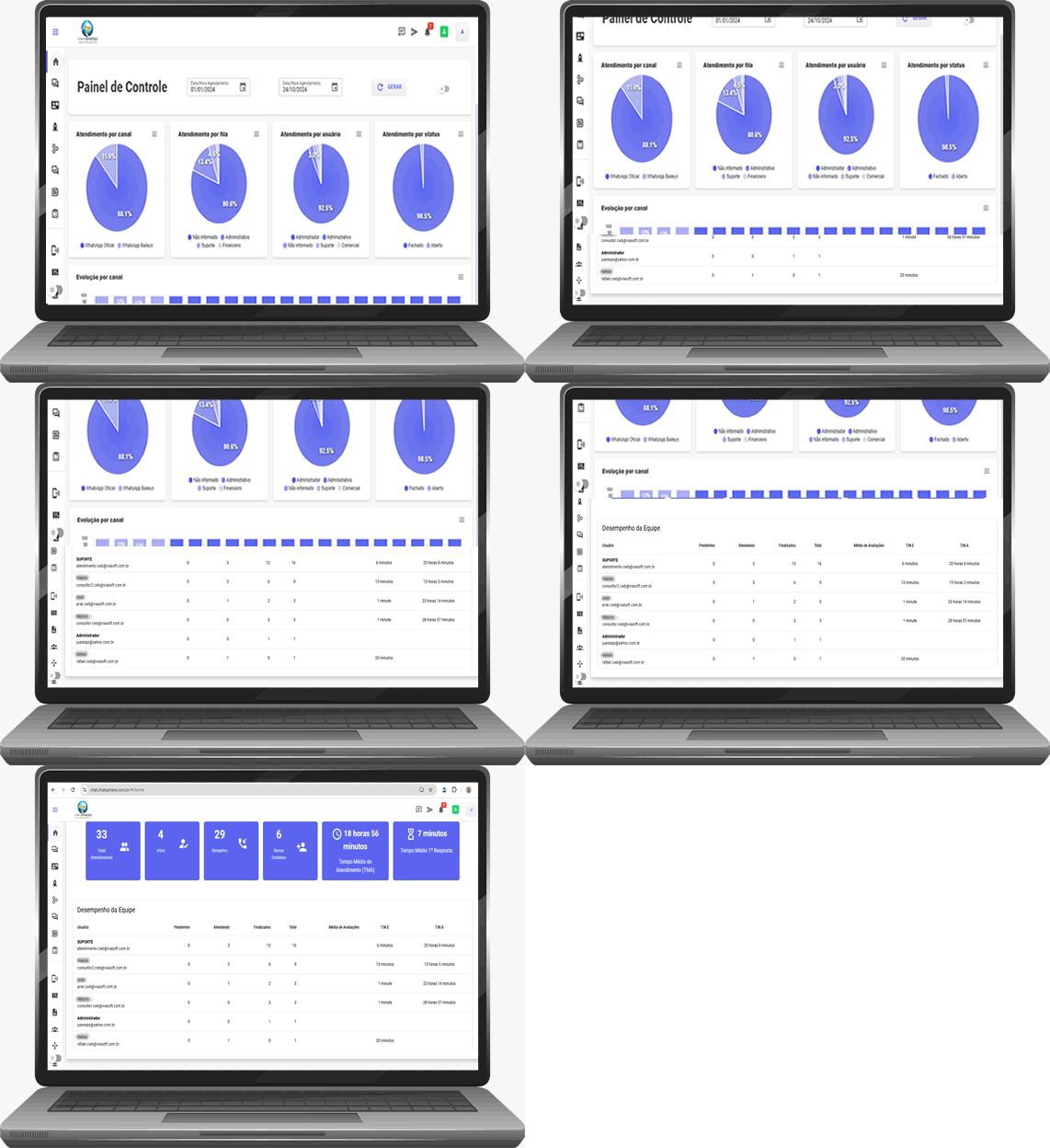
Dashboards e Gráficos
Acompanhe o desempenho da equipe com dashboards incríveis em tempo real
As infomações são alimentadas automaticamente facilitando a tomada de decisão
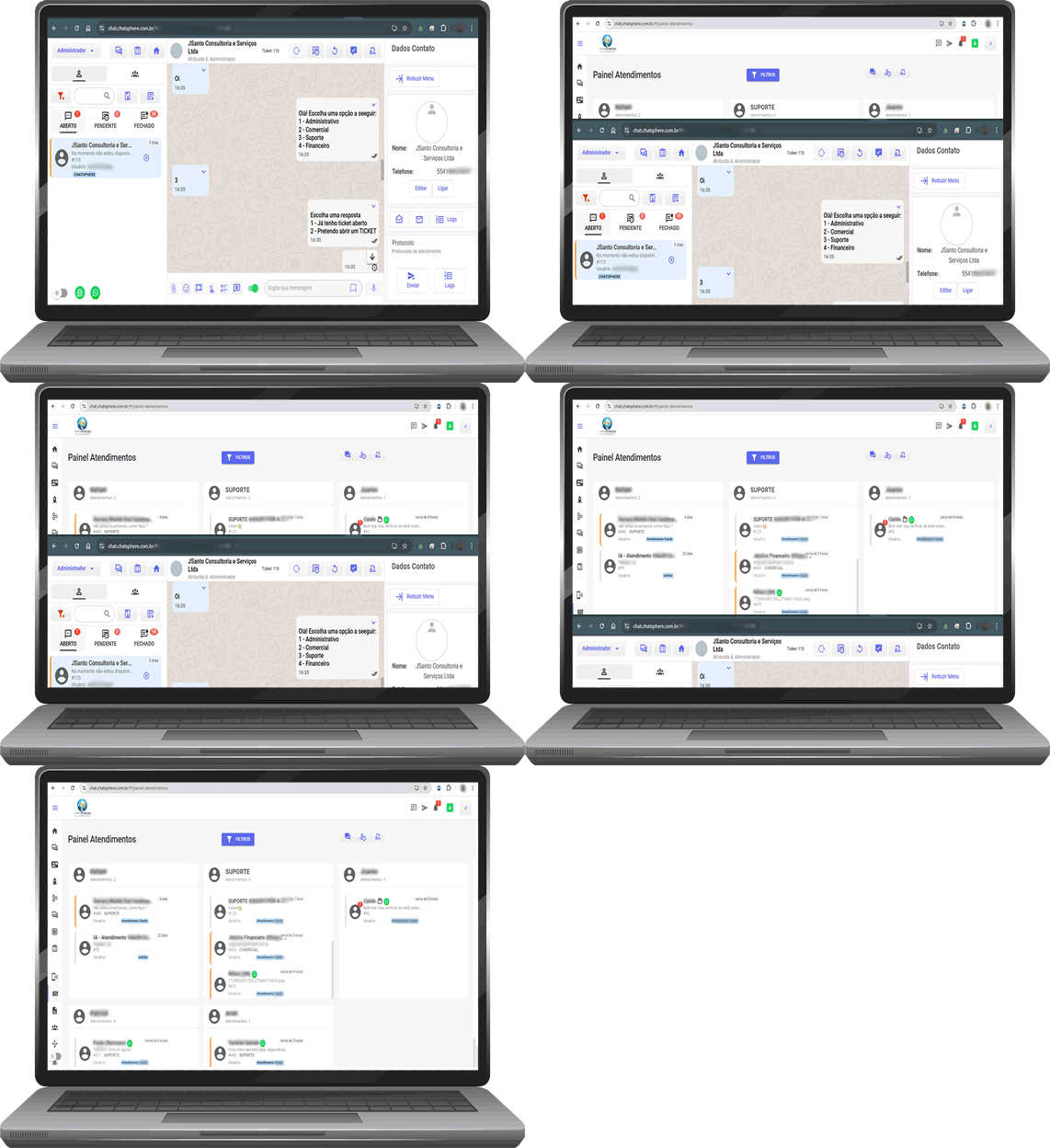
Painel de atendimento intuitivo
Temos o painel de atendimentos e um painel exclusivo para o administrador
Painel de atendimentos e painel do administrador que facilita as atividades diárias de verificação dos atendimentos. As ferramentas do painel possibilitam maior interação com o cliente.
NOSSOS PREÇOS
Escolha a oção que nelhor se enquadra em seu negócio, além destas opções podemos ter opções personalizadas. e valores reduzidos dependendo da forma de pagamento.
BASICOPlano InicialR$150,00
- 5 Usuários Simultâneos
- 2 Conexões 1 WhatsApp Oficial e 1 Não Oficial
- Suporte Horário Comercial
- Chatbots Internos
Chatbots ExternosAuxílio nos cadastrosTreinamentos PersonalizadosTypebot + N8N para automaçãoAcompanhamento e assessoria nos cadastros
INETRMEDIÁRIOIntermediárioR$200,00
- 10 Usuários Simultâneos
- 5 Conexões WhatsApp Oficial ou Não Oficial
- Suporte Sgunda a Sábado 8:00 – 18:00
- Chatbots Internos
- Auxílio nos cadastros
Treinamentos PersonalizadosTypebot + N8N para automaçãoAcompanhamento e assessoria nos cadastros
ESPECIALESPECIALR$500,00
- 50 Usuários Simultâneos
- 20 Conexões WhatsApp Oficial ou Não Oficial
- Suporte 24/7
- Chatbots Internos
- Chatbots Externos
- Auxílio nos cadastros
- Treinamentos Personalizados
- Typebot + N8N para automação
- Acompanhamento e assessoria nos cadastros
Também temos planos personalizados e flexibilidade entre os planos.
Todos os planos incluem Typebot, N8N, DIFY e CHATGPT porém somente o ESPECIAL é ilimitado e instalado em servidor dedicado
Para utilizar MESSENGER do FACEBOOK e INSTAGRAM é necessário cadastro e pagamento em sistema de integração
Perguntas frequentes
Veja as principais perguntas que recebemos, caso ainda possua algum questionamento fique a vontade para falar conosco..
CHATSPHERE possui níveis de usuários?
Sim, é possível dividir os usuários do sistema em 3 níveis:
1 - USUÁRIO, tem acesso somente ao painel de atendimento, pode ver e executar suas tarefas e chat interno.
2 - SUPERVISOR, tem os mesmos acessos do USUÀRIO e algumas ferramentas de gestão dos atendimentos
3 - ADMINISTRADOR, possui acesso a todo o sistema e pode fazer todos os cadastros e gestão
Posso importar meus contatos?
É possível importar os contatos utilizando uma planilha de ExcelPosso criar respostas rápidas?
É possível criar diversas respostas rápidas e disponibizar para agilizar os atendimentosÉ possível continuar utilizando o Whatsapp no smartphone?
Para a conexão da API oficial da Meta não é possível pois é necessário encerrar a conta no smartphone. Para a api não oficial a conexão deve permanecer ativa no smartphone, porém não é aconselhável continuar utilzando.O sistema aceita gerenciar gupos de Whatsapp?
Sim, é possível gerenciar os grupos em que o n´mero está inserido. Existem ferramentas diferentes para gerenciar os grupos facilitando assim a gestão dos atendimentos por grupos.Tem algum limite para envio de mensagem?
Na conexão da API oficial da Neta é possível existe um limite para mensagens gratuítas mas somente para disparos em massa. Na API não oficial não existe limite mas temos que ter certa cautela pois o número pode ser banido.É possível enviar arquivos e áudios?
Sim, na tela de atendimento há botões que permitem o envio de arquivos e áudios, também é possível enviar link de vidochamadas e templates.
Entre em Contato
Suas informações não serão armazenadas. Serão utilizadas apenas para retorno
BASE DE CONHECIMENTO
Dúvidas Frequentes
Aqui você encontrará as perguntas frequentes sobre a plataforma e suas funcionalidades
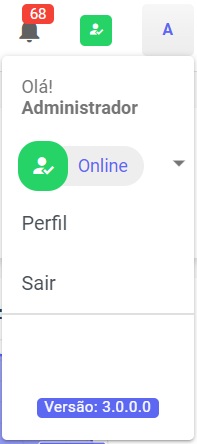
Como visualizo a versão atual do meu sistema?
Para visualizar a versão do seu sistema clique no botão que encontra-se no canto superior direito da plataforma.
Como visualizar os atendimentos?
Para visualizar os atendimentos navegue até a Lista de Atendimentos no menu do usuário.
Mais informações em Atendimento ou Painel de Atendimento.
Como transferir atendimentos?
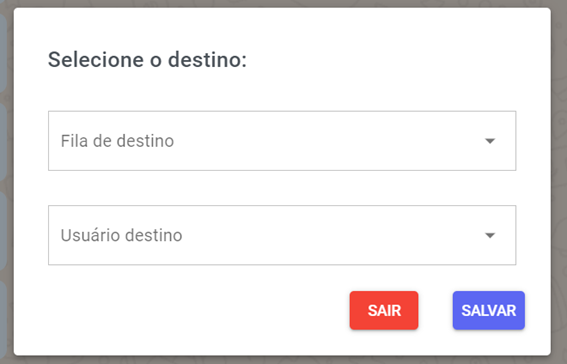
Para transferir um atendimentos utilize o botão que existe dentro do atendimento, escolha a Fila de Destino e o Usuário Destino.
Mais informações em Atendimento.
Como posso enviar arquivos e áudios?
Para enviar áudios ou arquivos utilize os botões na tela de atendimento.
Mais informações em Atendimento

Como posso importar meus contatos?
Para importar os contatos, você deve utilizar o botão sincronizar dentro da tela de Contatos, no menu do Usuário.
Mais informações em Contato.

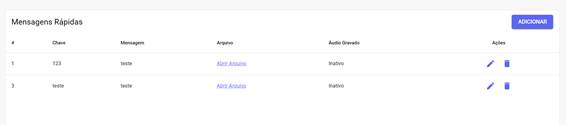
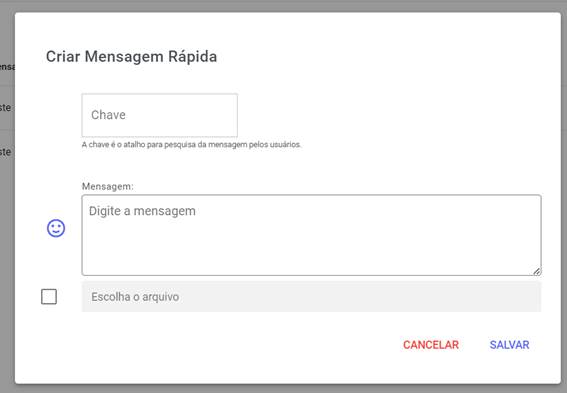
Como posso criar respostas rápidas?
Para cadastras respostas rápidas você deve navegar até a opções Mensagens Rápida no menu do Administrador.
Mais informações em Mensagens Rápidas.
Como realizo envios em massa?
Para realizar disparos em massa você deve navegar até a opção disparos em massa no menu do Usuário.
Mais informações em Disparo em Massa.
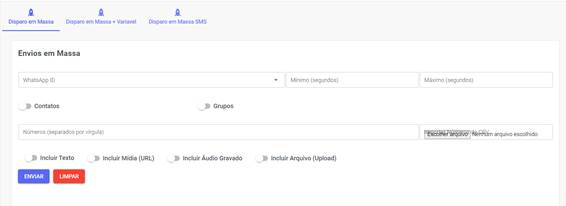
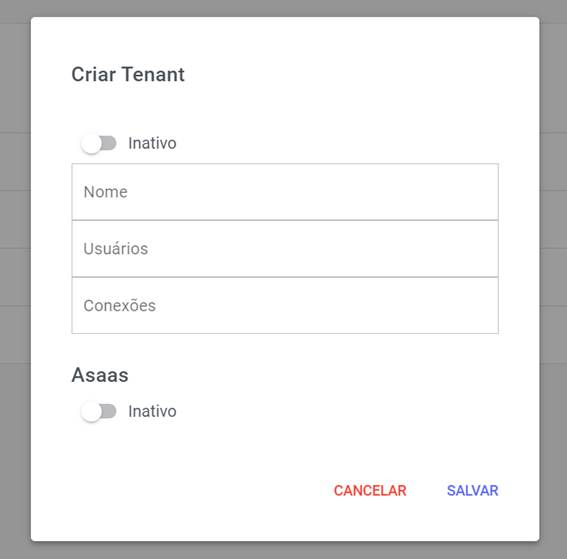
Qual o limite de envio de mensagens?
Para definir limites de conexões e usuários você deve navegar até a opção Tenants no menu do Super Admin. Caso contrário, eles serão ilimitados.
Mais informações em Multi Tenants.
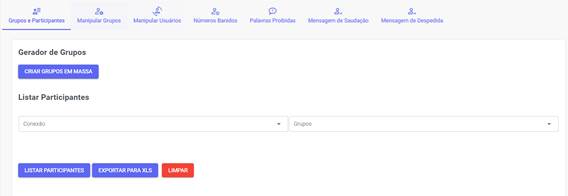
Como posso gerenciar grupos?
Para gerenciar grupos em massa você deve navegar até a opção Grupos no menu do Usuário.
Mais informações em Grupos.
Como eu crio tarefas?
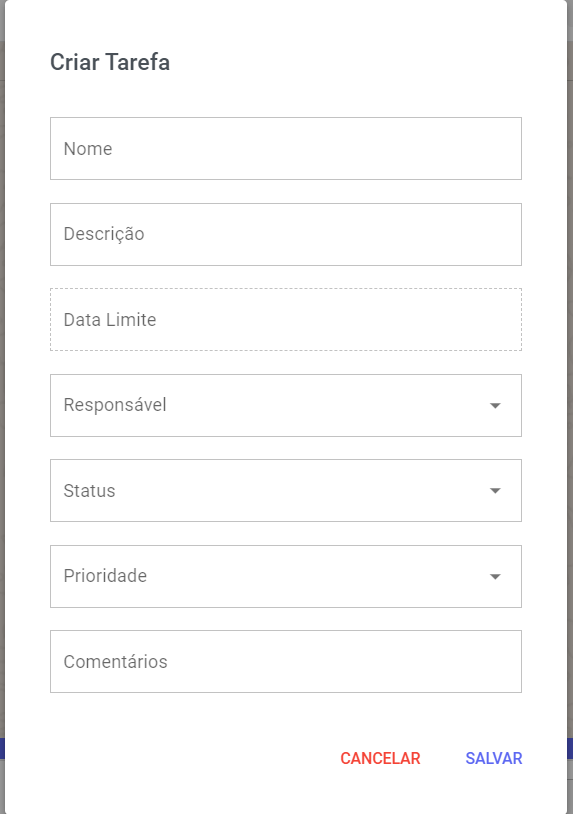
Para criar tarefas você deve navegar até a opção Tarefas no menu do Usuário.
Mais informações em Tarefas.

Como eu uso o CRM (Kanban)
Para usar o CRM você deve navegar até a opção Kanban no menu do Usuário.
Mais informações em Kanban.

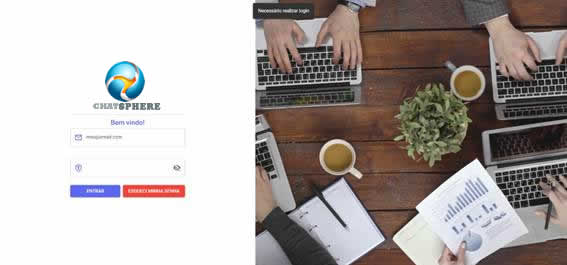
Como eu posso acessar a tela de Login?
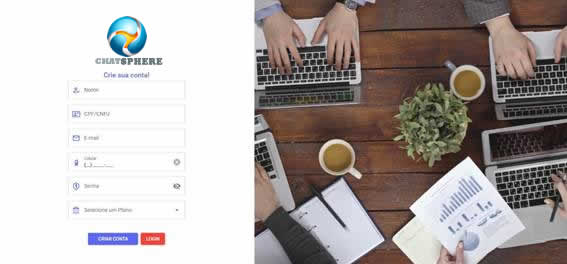
Para acessar a tela de cadastro de clientes com planos você deve seguir para o endereço.
www.chat.chatsphere.com.br/#/login
Como eu posso acessar a tela de Signup?
Para acessar a tela de cadastro de clientes com planos você deve seguir para o endereço.
www.chatsphere.com.br/#/signup
02
Painel de Atendimentos
Vamos iniciar um overview de toda a área do atendimento. Para começar, vamos falar do botão no canto superior esquerdo. Aqui ficará o nome do usuário e ao clicar aparecerá as seguintes opções: Perfil e Sair

Clicando em Perfil, abrirá um pop up para editar as informações do usuário. Observe o exemplo:
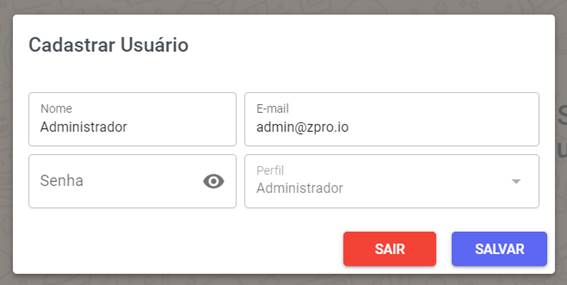
E clicando em Sair, realizará o logout sem precisar retornar ao menu. Aliás, para fazer esse retorno, basta clicar no botão de Home.

Clicando no botão abaixo, você será direcionado ao Chat Interno.

Clicando no botão abaixo, você poderá criar um Tarefa Nova.

Mais abaixo você tem:
Descrição |
Aparência |
Conversas Privadas |
|
Conversas de Grupos |
|
Filtros Avançados |
|
Pesquisa |
|
Contatos |
|
Carregar mais Conversas |
|
Atendimentos em andamento |
|
Atendimentos não iniciados |
|
Atendimentos finalizados |
|






A depender de qual dos botões tenha sido selecionado (aberto, pendente ou fechado) você visualizará os contatos correspondentes.
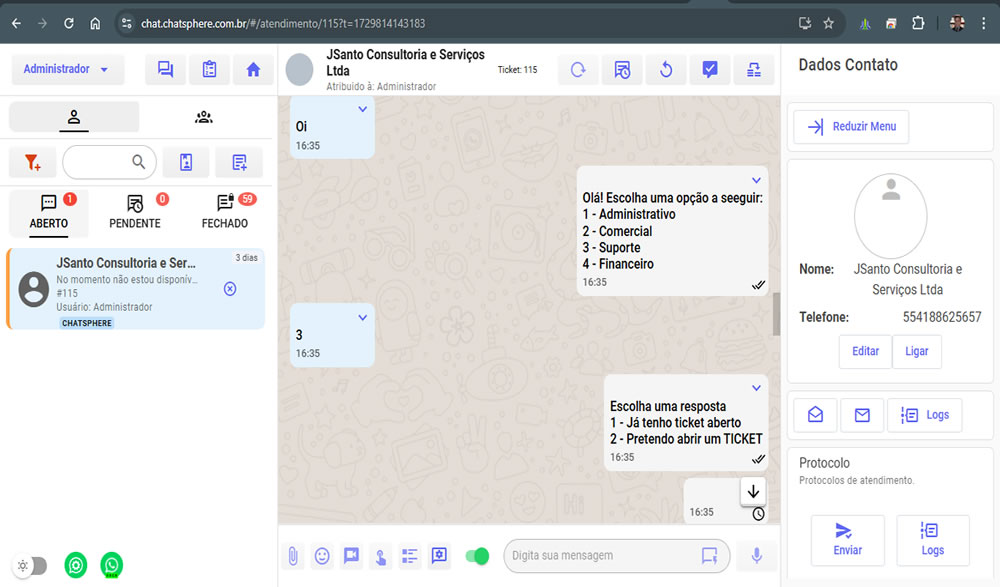
Já na segunda tela, quando uma conversa é selecionada, a visão é essa:
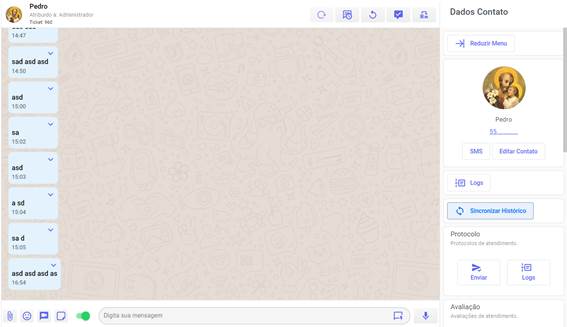
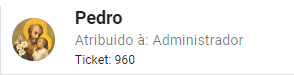
No canto superior esquerdo é possível ver a foto, nome do cliente, a quem foi atribuído o atendimento e o ticket do atendimento.
À direita estão alguns botões de ação, que facilitam o atendimento. Conheça cada um deles:
Descrição |
Aparência |
Reabrir Ticket: Retome um atendimento que já foi finalizado. |
|
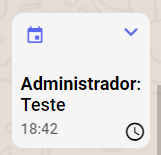
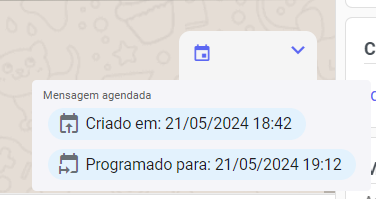
Agendamento de Mensagem: Realize o agendamento de uma mensagem individual para esse contato. Essa mensagem pode conter áudio, arquivo, emoji, etc. |
|
Retornar Ticket para a fila: Direcione o contato de volta para o fim da fila de atendimento. Um novo usuário poderá dar continuidade a esse atendimento. |
|
Resolver: Finalize esse atendimento. O contato que estiver na aba Aberto irá automaticamente para aba Fechado. |
|
Transferir: Transfira o atendimento para o setor e usuário que dará continuidade ao atendimento desse cliente. |
|
Chatbot: Transfira o atendimento para um fluxo de chatbot interno. |
|


Na parte inferior da tela é onde seus usuários vão se comunicar com o cliente. À esquerda se encontram os botões de: envio de arquivo, emoji, link para vídeo chamada e figurinhas.
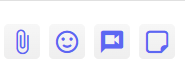
Aqui também é possível ativar e desativar a assinatura que identifica seus colaboradores no atendimento.

Ao lado está o campo de escrita das mensagens, o atalho de mensagens rápidas e botão para envio de áudio.

No canto direito está o menu lateral com os dados do cliente. No primeiro campo você visualiza foto, nome, número e possui a opção de editar o contato.
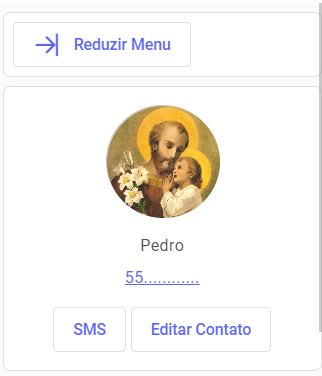
Além disso você encontra as opções de:
SMS: se ativo a API da Comtele em Configurações, será possível visualizar o botão para envio de SMS.
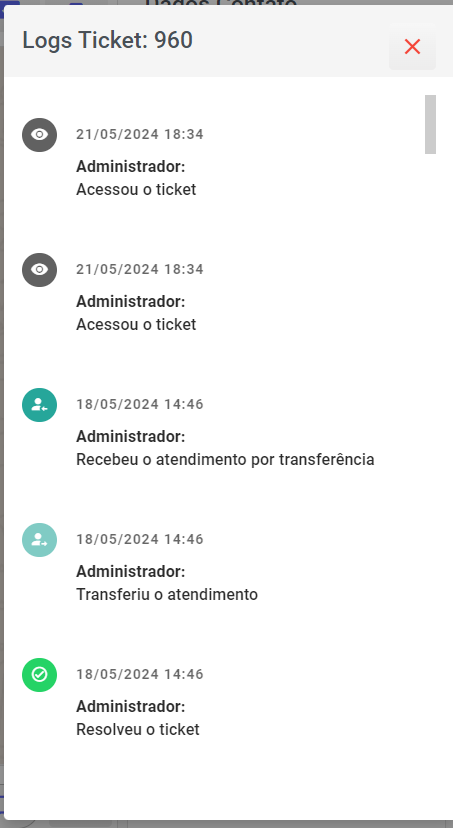
Logs e Marcar como Lido/Não Lido: com a linha do tempo de acessos que os usuários fizeram a esse atendimento. Ao lado dos logs você também pode marcar o atendimento como lido ou não lido.
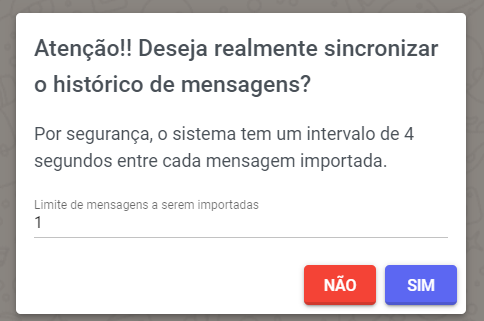
Sincronizar Histórico (Apenas para WhatsApp WEB): onde é possível sincronizar mensagens antigas do dispositivo de celular, informando o limite de mensagens que serão importadas na plataforma. Somente mensagens que não estão na plataforma, serão importadas.
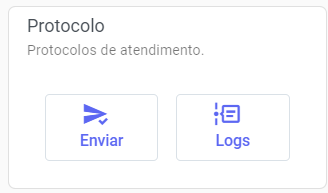
Protocolo: Gere protocolos para seus atendimento.Para saber mais, leia a seção Protocolos da central de ajuda.
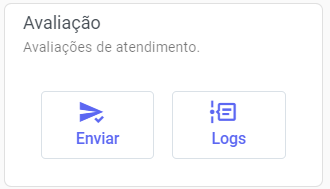
Avaliação: Você pode enviar uma pesquisa de avaliação do atendimento. Para mais informações, leia a seção Avaliações da central de ajuda.
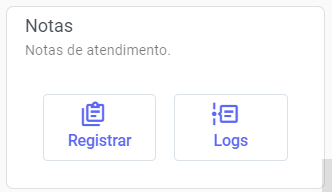
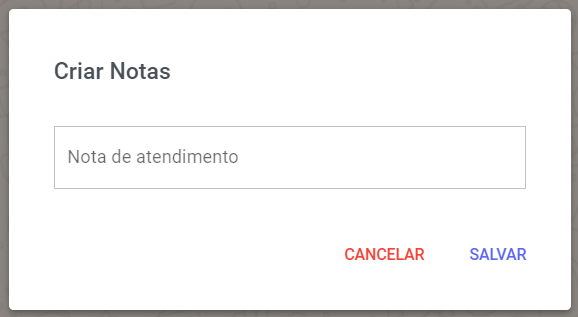
Nota: Registre uma nota para controle dos atendimentos. Para saber mais, leia a seção Notas da central de ajuda.
Extrair conversas: A opção permite que você baixe as conversas do atendimento em um arquivo no formato PDF.
Typebot: Ative ou desative a interação com Typebot para o atendimento. Essa opção estará disponível caso a interação esteja ativa nas configurações gerais. Para saber mais, leia a seção Configurações e Canais da central de ajuda.
ChatGpt: Ative ou desative a interação com ChatGpt para o atendimento. Essa opção estará disponível caso a interação esteja ativa nas configurações gerais. Para saber mais, leia a seção Configurações e Canais da central de ajuda.
N8N: Ative ou desative a interação com N8N para o atendimento. Essa opção estará disponível caso a interação esteja ativa nas configurações gerais. Para saber mais, leia a seção Configurações e Canais da central de ajuda.
Dify: Ative ou desative a interação com Dify para o atendimento. Essa opção estará disponível caso a interação esteja ativa nas configurações gerais. Para saber mais, leia a seção Configurações e Canais da central de ajuda.
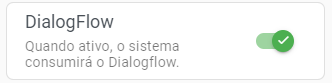
DialogFlow: Ative ou desative a interação com DialogFlow para o atendimento. Essa opção estará disponível caso a interação esteja ativa nas configurações gerais. Para saber mais, leia a seção Configurações e Canais da central de ajuda.
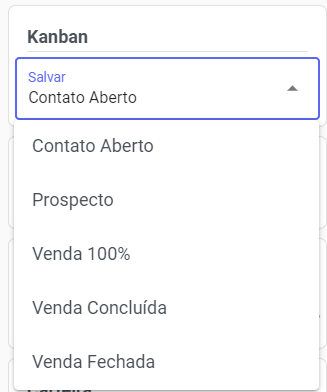
Kanban: Selecione um Kanban previamente cadastrado para um melhor Controle Visual de Atendimentos. Leia a seção Kanban da central de ajuda. Para saber mais, leia a seção Notas da central de ajuda.
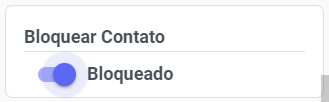
Bloquear: Ativando essa opção não serão mais recebidas mensagens desse contato dentro da plataforma.
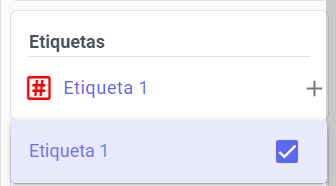
Etiqueta: Atribua uma etiqueta para auxiliar na classificação do atendimento. Clique no símbolo de + e selecionar qual etiqueta melhor se encaixa. Para saber mais, leia a seção Etiquetas da central de ajuda.
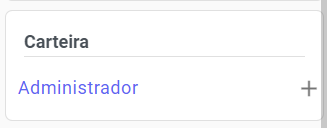
Carteira: A carteira serve para que possa atribuir um usuário fixo para o atendimento de um contato. Ou seja, caso tenha um cliente recorrente você consegue alocar todos os atendimentos dele para o usuário que melhor atenda o seu perfil. Para isso basta clicar no símbolo de + e selecionar no usuário.
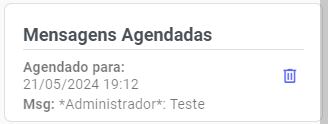
Mensagens Agendadas: Você pode visualizar quantas mensagens foram agendadas através do botão de agendamento. Além disso é possível ver o conteúdo, data e horário de envio. Para saber mais, leia a seção Agendamentos da central de ajuda.