
Lista de Contatos
Agora que você já conheceu o local onde os atendimentos ocorrem, é hora de saber mais sobre o painel dos contatos. No menu lateral do seu painel, clique no ícone de Contatos.

Você verá a seguinte tela:
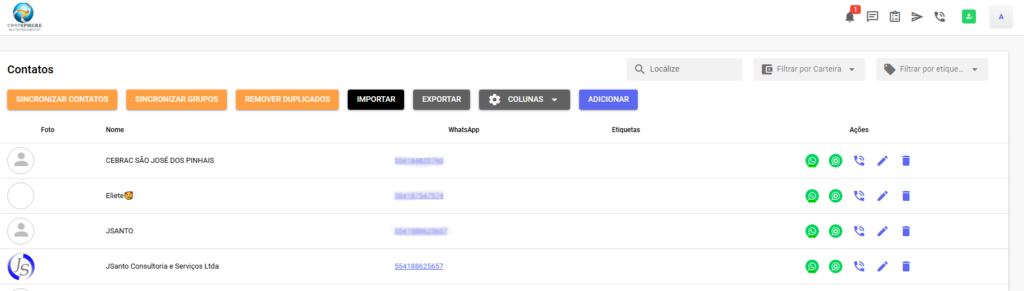
Para esse overview, vamos começar pela parte superior da sua tela. Aqui há um campo de busca, onde você pode procurar seus contatos por nome ou número de telefone.

É possível realizar um filtro nos contatos por carteira ou etqiueta.

Abaixo você verá os Principais botões
| DESCRIÇÃO | APARÊNCIA |
| Sincronizar: Todos os contatos que conversaram com seus usuários serão salvos aqui. |  |
| Sincronizar grupos: Todos os grupos que conversaram com seus usuários serão salvos aqui. |  |
| Remover duplicados: Ao deletar os contatos duplicados, todos os tickets e mensagens serão atribuídos ao contato duplicado mais antigo. |  |
| Importar: Faça a importação de uma lista em formato Excel. |  |
| Exportar: Faça download dos contatos existentes aqui em uma lista Excel. |  |
| Adicionar: Adicione contatos manualmente na plataforma. |  |
Clique em Adicionar no canto superior da tela.

Assim que selecionar esse botão, um pop up se abrirá para que você preencha as informações. Veja o exemplo:

Conheça os campos de preenchimento:
| DESCRIÇÃO | APARÊNCIA |
| Nome | Insira um nome para identificar esse usuário. Lembre-se que esse nome será visto pelos clientes caso acione a opção de Assinatura no atendimento. |
| Número | Número do celular deverá conter 9 dígitos e ser precedido do DDI E DDD |
| E-mail que o usuário usará para acessar a plataforma. | |
| CPF/CNPJ | CPF ou CPNJ do contato. Número do CPF/CNPJ deverá conter caracteres especiais como traços e barras. |
| Contatos | Data de Nascimento |
| Carregar mais Conversas | Data de nascimento do contato. A data de aniversário deverá ser informada no formato 01/01/1990 |
| Primeiro Nome | Primeiro nome do contato |
| Sobrenome | Sobrenome do contato |
| Empresa | Nome empresarial |
| Carteira | Defina o usuário que será responsável pelo atendimento desse contato. |
| Etiqueta | Escolha uma etiqueta para esse contato. |
| Adicionar Informação | Crie outros campos e atribua novas informações que irão facilitar o atendimento da sua equipe. |
Clique em Salvar para finalizar o cadastro da tarefa e pronto!

Em Ações, você pode iniciar um novo atendimento, editar as informações do contato ou excluí-lo, respectivamente. Para isso basta selecionar um dos 3 comandos.
